

c4droid汉化版完整版下载
软件截图


软件介绍
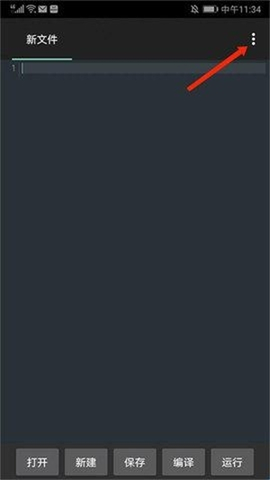
c4droid中文版是什么?简单说,它就是一个能让你在安卓手机上直接写C/C++代码、编译、运行、甚至导出APK的移动端编程利器。你不用开电脑,不用折腾环境,装个APP就能随时随地开搞。基础编程功能全都有,图形界面也能设计,写完了直接在手机上跑起来看效果,自带一堆现成代码库,想加网络功能或者搞图形处理,直接调用就完事。说实话,手机上能有个这么完整的C++编译器,真的挺离谱的,有需要的朋友别犹豫,直接下就对了。
c4droid中文版功能
1、离线C/C++编译器,没网也能写代码跑程序,地铁上、飞机上照样折腾你的项目。
2、图形库支持相当全,Qt、SDL、SDL2、Allegro、SFML、FLTK还有NativeActivity,想搞图形界面还是游戏开发,基本都覆盖到了。
3、写完的程序可以直接导出成APK或者二进制文件,分享给别人或者自己留着用都行,这点是真的方便。
4、自带调试器,断点和监视功能都有,找bug不用全靠printf大法。
5、CMake和Makefile都支持,你在PC上怎么构建项目,手机上照样能用同一套脚本,连BusyBox都给你备好了。
6、源代码编辑器该有的都有,语法高亮、代码补全、代码格式化、撤销重做、文件关联,用起来挺顺手。
![c4droid汉化版完整版下载[图1]](https://static.down8818.com/uploads/20261006/6ac4ceccf2a356.30744295.png)
c4droid中文版快捷键分享
一、长按手势
新按钮:长按直接删掉当前文件。
保存按钮:长按就是另存为。
打开按钮:长按弹出最近打开过的文件列表。
运行按钮:长按可以带参数运行程序。
编译按钮:长按进入当前目录的配置界面。
标签:长按关闭当前标签页。
二、键盘快捷键
Ctrl-C、Ctrl-V、Ctrl-X,复制粘贴剪切老三样。
Ctrl-S保存,Ctrl-O打开。
Ctrl-Z撤销,Ctrl-Y重做。
Ctrl-L跳转到指定行。
Ctrl-F查找。
Ctrl-A全选。
Ctrl-B构建/编译。
Ctrl-R运行。
Ctrl-Space或者Ctrl-D触发自动补全,不过安卓系统有时候会截胡Ctrl-Space,自己注意一下。
![c4droid汉化版完整版下载[图2]](https://static.down8818.com/uploads/20261006/6ac4cecd3efe47.95728429.png)
常见问题
1、Makefiles和多文件项目怎么搞?
长按编译按钮,如果按钮藏起来了或者挪位置了,就去找编译设置,在里面配置当前目录用哪种模式。注意一点,你按OK的时候C4droid会自动生成一个.c4droid配置文件。有些模式比如makefile,需要你填最终可执行文件的名字,别忘了写。配置完之后,编译和运行按钮就跟普通单文件一样用,直接构建直接跑。
2、单文件模式下怎么用图形库?
先把SDL插件装上,然后去C4droid偏好设置里把编译器选成G++。这里有个小细节,C4droid判断你用哪种图形模式,靠的是非常简单的源码分析。每种图形模式都有对应的include字符串来触发检测,比如SDL就是靠#include <SDL.h>来识别的,具体可以看它自带的例子。你把那些include行注释掉,检测就失效了。如果你编译的是单文件Qt程序,记得在源码文件末尾加上#include "你的源文件名.moc"。
3、C++支持怎么手动装?
第一次启动C4droid的时候,它会提示你装C++支持,半自动模式下跟着走就行。想手动装的话,满足这几个条件:
0)内部存储至少留100MB以上。
1)把GCC插件装上。
2)去偏好设置里选G++编译器。
另外提醒一句,如果你只是拿C4droid当C编译器用,选GCC就行,别选G++。
更新日志
v3.1版本
修了一些小bug,做了些改进,整体更稳了。